демонстрация экрана
-
Руководство по записи демо с сохранением в облако через Medal
Данное руководство предназначено для пользователей, у которых ограничено место на жёстком диске, но которым необходимо вести непрерывную запись игрового процесса.
Что такое Medal
Medal — это программа и онлайн-сервис для записи игровых моментов. Она позволяет:
• сохранять повторы по нажатию одной клавиши;
• автоматически загружать записи в облако;
• экономить место на компьютере;
• быстро делиться клипами по ссылке.
Шаг 1. Установка программы
Для начала необходимо скачать и установить приложение medal.com с официального сайта.
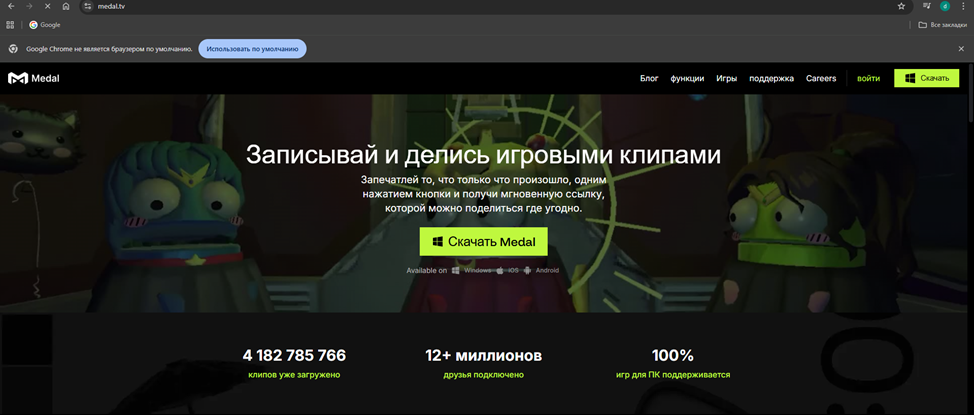
Шаг 2. Регистрация
После запуска программы первым делом нужно создать аккаунт.
Рекомендуется выполнить вход через Discord, так как это быстрее и удобнее.- Нажмите «Continue with Discord».
- В появившемся окне нажмите «Авторизовать».
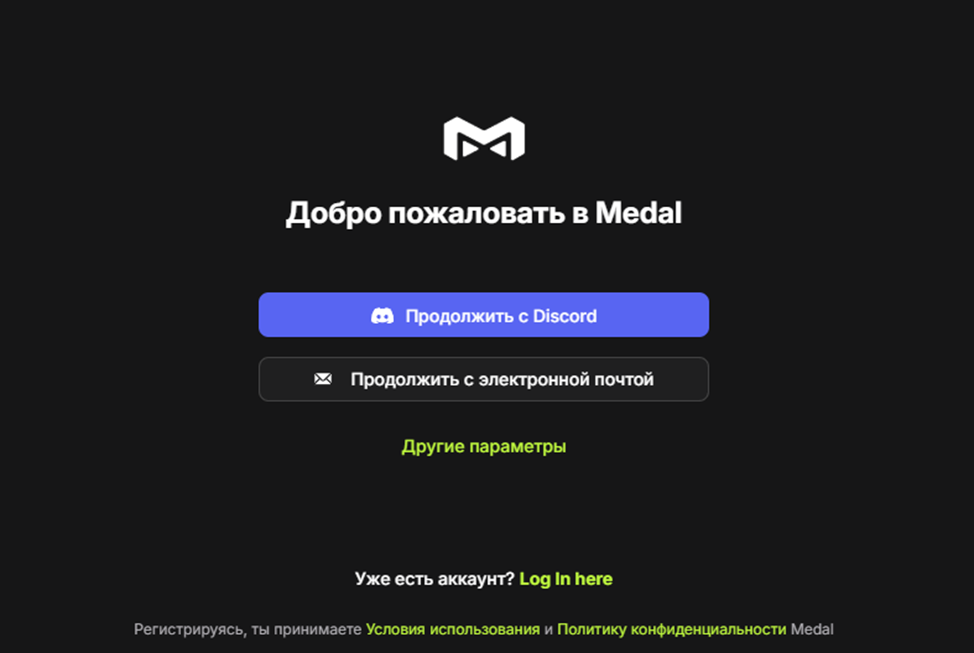
Шаг 3. Настройка горячей клавиши и длительности записи
После входа в программу необходимо:
• изменить клавишу сохранения повтора на удобную для вас; зеленая стрелка
• выбрать длительность сохраняемого фрагмента.красная стрелка
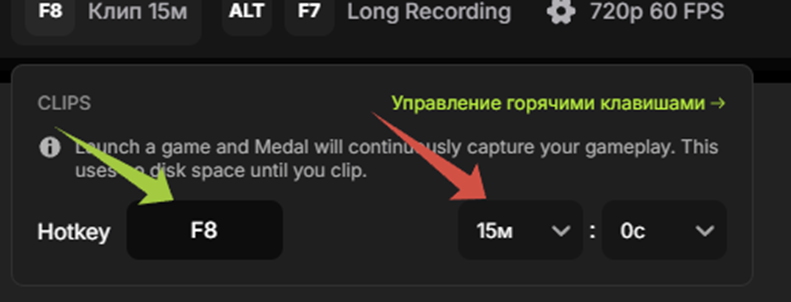
Длительность записи определяет, какой промежуток времени будет сохранён после нажатия горячей клавиши.
Шаг 4. Использование
После завершения настройки программа готова к работе.
Например, если в игре произошла ситуация, которую необходимо сохранить:- Нажмите назначенную горячую клавишу (по умолчанию — F8).
- В галерее Medal появится запись за выбранный вами промежуток времени.
- Клип будет сохранён в облаке и не займёт место на диске.
Заключение
Использование Medal позволяет записывать демо без постоянной нагрузки на накопитель и освобождает место на ПК.
Надеюсь, данное руководство было полезным.
Желаю удачи в игре! -
 S selёdka делает ссылку на эту тему
-
Больше недели прошло, ничего не изменилось. Отклонено.
-
Улучши оформление темы, более подробно расскажи про сам сайт и как с ним работать, исправь грамматические ошибки, и тогда одобрю. На переработку - неделя.
-
Больше недели прошло, ничего не изменилось. Отклонено.
-
T the_brini выбрал решение
-
T the_brini закрывает тему
-
T the_brini переместил эту тему из Гайды в

Похожие темы
-
заявка на возврат
Закрыта Перенесена Решенные Решенные заявки -
Снятие НОНПС+Mehan
Закрыта Перенесена Решенные Решенные заявки -
Механ видеть стены камера работа сквозь полиция знать преступник
Закрыта Перенесена Решенные Решенные жалобы -
Убийство + коп ужасный человек
Закрыта Перенесена Решенные Решенные жалобы -
Дилан Нортвест | Посттравматическое стрессовое расстройство
Закрыта Перенесена Решенные Архив