👆 Максимальная оптимизация
-
Способы максимальной оптимизации игры
Гайд представляет из себя список методов оптимизации системы и самой игры для достижения большего количества FPS, минимальной игровой задержки
Стоит понимать, что получая больше FPS - мы теряем в качестве картинки.
Не повторяйте действия из гайда не думая, отдавайте отчет в каждом шаге. Некоторые действия могут сильно изменить внешний вид системы.Оптимизация системы.
Настройки игрового процесса
Заходим в параметры -> Игры -> Игровой режим -> ВЫКЛЮЧАЕМ ползунок “Режим Игры” -> Настройки графики -> СТАВИМ ползунок на “Планирование графического процессора с аппаратным ускорением”
NVIDIA configs
ПКМ по рабочему столу -> Панель управление Nvidia -> Регулировка размера и положения рабочего столка -> Режим масштабирования “Во весь экран”, Выполнять масштабирование на “ГП”, а также ставим галочку на пункте “Замещение режима масштабирования, заданного для игр и программ”
Таймер событий.
ПКМ по Пуску -> Диспетчер Устройств -> Открываем вниз “Системные устройства” - ПКМ по “Высокоточный тоймер событий” -> Отключить устройство
Оптимизация с помощью BoosterX
Известный метод, позволяет отключить множество ненужных функций, служб в вашей системе. Многие смогут сами изучить программу полностью, в гайде будет указана лишь часть нужных функций.
Электропитание
BoosterX - Электропитание - Высокая производительность / Импорт PowerX v2 (Не для всех)Группы служб
BoosterX -> Группы служб -> Отключить “безопасно отключать” -> Отключить XBOXПанель NVIDIA
BoosterX -> Оптимальный метод настройкиНастройки Steam
В настройках стима Interface - Enable Smooth Scrolling выключить, так же отключаем все опции трансляции (stream), оставляем самый минимум.

Файл подкачки
Мой компьютер - Жмем ПКМ и открываем свойства - Дополнительные параметры системы - Быстродействие жмем на “ПАРАМЕТРЫ” - Дополнительно - Изменить

Поставьте на системный диск 8 ГБ (8192 МБ). Даже если у вас 32+ ГБ ОЗУ, файл подкачки обязательно должен быть, хотя бы 2-4 ГБ минимум.Визуальные эффекты
ПКМ по “Этот компьютер” - Свойства - Слева “Дополнительные параметры системы” - вкладка “Визуальные эффекты” - пункт “Быстродействие” - Жмем “Параметры”, выставляем настройки согласно скриншоту. (Сильно меняет эффекты)

Настройки Garry’s Mod
Параметры запуска
Steam -> ПКМ по Garry’s Mod -> Свойства -> Параметры запуска:
-softparticlesdefaultoff (Частицы низкого качества)
-high (Высокий приоритет игры)
-novid (Отключение кодека)
-swapcores
-mat_queue_mode 2 (Многопоточная очередь рендера)
r_shadows 0 (Отключает тени)
Нельзя видеть тени игроков сквозь лестницы
r_decals 1 (Уменьшает количество декалей)
mat_drawparticles 0 (Отключает пыль, возможно исчезнет кровь)
r_3dsky 0
Рекомендуется играть на версии 64-x.
Лерп/Рейты
Лерп (lerp) - Задержка для сглаживания картинки.
Рейты (rates) - Частота обмена данных с сервером.
Значения напрямую влияют на плавность картинки, регистрацию попаданий.Конфигурации:
cl_cmdrate 66; cl_updaterate 66; cl_interp_ratio 1; cl_interp 0.0151515; rate 66000
cl_cmdrate 50; cl_updaterate 50; cl_interp_ratio 1; cl_interp 0.023; rate 50000
cl_cmdrate 40; cl_updaterate 40; cl_interp_ratio 1; cl_interp 0.04; rate 40000
cl_cmdrate 30; cl_updaterate 30; cl_interp_ratio 2; cl_interp 0.066666; rate 30000Подробнее ознакомиться с этим можно здесь: https://steamcommunity.com/sharedfiles/filedetails/?id=319917870
На личном опыте рекомендую самому менять каждое из значений используя конфигурации выше лишь как основуГрафика
Всем известно, что низкие настройки графики позволяют получить большее количество кадров в секунду. Оптимальные настройки для Доброграда:

Рекомендуется играть в Full Screen режиме игры.В дальнейшем гайд будет дополняться, если вы нашли недочеты/ошибки, знаете о методах не указанных в гайде, или у вас есть вопросы по настройке/использовании программ.
Пишите в дискорд mayhemmmmmmm или личные сообщения на форуме.
Если ваш метод действительно будет работать он будет добавлен в гайд с указанием вашего никнейма.
-
Полезно.
-
 W Wemazz выбрал решение
-
W Wemazz закрепляет тему
-
спасибо круттй гайд
-
 B brini делает ссылку на эту тему
-
Я этого не нашел в гайде, поэтому пишу здесь.
Поставьте еще версию на Хромиум
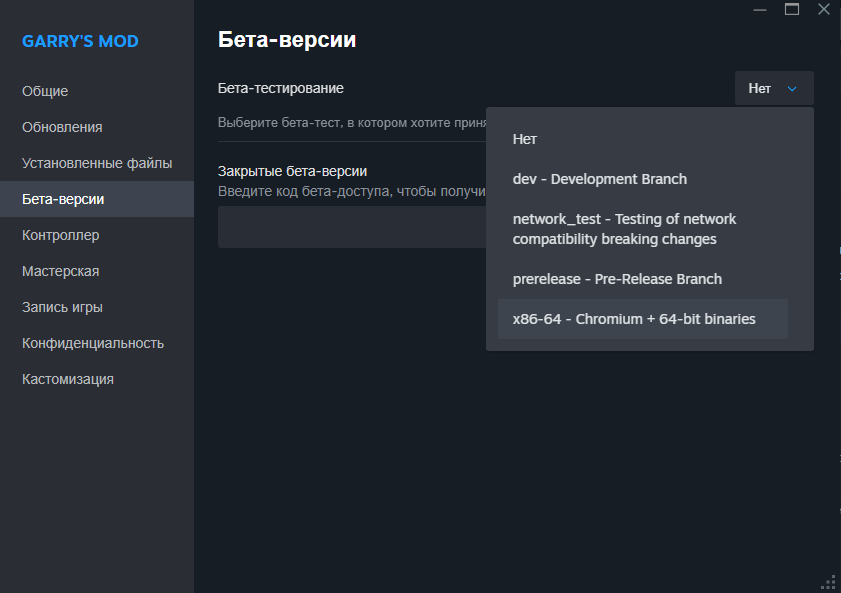
Она должна прибавить ФПС. Возможно в отдельных, радикальных случаях, оно уменьшит ФПС, но тут дело в том, что вы играйте на картошке.Так же, хочу отметить, что движок соурс является весьма кривым и здесь снижение настроек графики наоборот может снижать фпс, как бы странно это не было. Либо вызывать “дерганье”. Проверяйте лучше отдельны части самостоятельно и ищите для себя идеальный баланс. Не всегда снижение чего-либо будет увеличивать или уменьшать ФПС. Может получить ситуация, где вы играйте на мыльньных текстура, а фпс такой же, как при самой высокой графике.
Соурс игры работают от процессора, поэтому проверьте сам процессор на предмет термопасты и общего нагрева. -
А как собственно это может повлиять на оптимизацию игры на серверах ? За исключением одиночной игры….
Проверяющий наверное затестил на микроволновке данную тему
-
А как собственно это может повлиять на оптимизацию игры на серверах ? За исключением одиночной игры….
Проверяющий наверное затестил на микроволновке данную тему
Все указанные методы оптимизации работают независимо от режима игры
-
Способы максимальной оптимизации игры
Гайд представляет из себя список методов оптимизации системы и самой игры для достижения большего количества FPS, минимальной игровой задержки
Стоит понимать, что получая больше FPS - мы теряем в качестве картинки.
Не повторяйте действия из гайда не думая, отдавайте отчет в каждом шаге. Некоторые действия могут сильно изменить внешний вид системы.Оптимизация системы.
Настройки игрового процесса
Заходим в параметры -> Игры -> Игровой режим -> ВЫКЛЮЧАЕМ ползунок “Режим Игры” -> Настройки графики -> СТАВИМ ползунок на “Планирование графического процессора с аппаратным ускорением”
NVIDIA configs
ПКМ по рабочему столу -> Панель управление Nvidia -> Регулировка размера и положения рабочего столка -> Режим масштабирования “Во весь экран”, Выполнять масштабирование на “ГП”, а также ставим галочку на пункте “Замещение режима масштабирования, заданного для игр и программ”
Таймер событий.
ПКМ по Пуску -> Диспетчер Устройств -> Открываем вниз “Системные устройства” - ПКМ по “Высокоточный тоймер событий” -> Отключить устройство
Оптимизация с помощью BoosterX
Известный метод, позволяет отключить множество ненужных функций, служб в вашей системе. Многие смогут сами изучить программу полностью, в гайде будет указана лишь часть нужных функций.
Электропитание
BoosterX - Электропитание - Высокая производительность / Импорт PowerX v2 (Не для всех)Группы служб
BoosterX -> Группы служб -> Отключить “безопасно отключать” -> Отключить XBOXПанель NVIDIA
BoosterX -> Оптимальный метод настройкиНастройки Steam
В настройках стима Interface - Enable Smooth Scrolling выключить, так же отключаем все опции трансляции (stream), оставляем самый минимум.
Файл подкачки
Мой компьютер - Жмем ПКМ и открываем свойства - Дополнительные параметры системы - Быстродействие жмем на “ПАРАМЕТРЫ” - Дополнительно - Изменить
Поставьте на системный диск 8 ГБ (8192 МБ). Даже если у вас 32+ ГБ ОЗУ, файл подкачки обязательно должен быть, хотя бы 2-4 ГБ минимум.Визуальные эффекты
ПКМ по “Этот компьютер” - Свойства - Слева “Дополнительные параметры системы” - вкладка “Визуальные эффекты” - пункт “Быстродействие” - Жмем “Параметры”, выставляем настройки согласно скриншоту. (Сильно меняет эффекты)
Настройки Garry’s Mod
Параметры запуска
Steam -> ПКМ по Garry’s Mod -> Свойства -> Параметры запуска:
-softparticlesdefaultoff (Частицы низкого качества)
-high (Высокий приоритет игры)
-novid (Отключение кодека)
-swapcores
-mat_queue_mode 2 (Многопоточная очередь рендера)
r_shadows 0 (Отключает тени)
Нельзя видеть тени игроков сквозь лестницы
r_decals 1 (Уменьшает количество декалей)
mat_drawparticles 0 (Отключает пыль, возможно исчезнет кровь)
r_3dsky 0
Рекомендуется играть на версии 64-x.
Лерп/Рейты
Лерп (lerp) - Задержка для сглаживания картинки.
Рейты (rates) - Частота обмена данных с сервером.
Значения напрямую влияют на плавность картинки, регистрацию попаданий.Конфигурации:
cl_cmdrate 66; cl_updaterate 66; cl_interp_ratio 1; cl_interp 0.0151515; rate 66000
cl_cmdrate 50; cl_updaterate 50; cl_interp_ratio 1; cl_interp 0.023; rate 50000
cl_cmdrate 40; cl_updaterate 40; cl_interp_ratio 1; cl_interp 0.04; rate 40000
cl_cmdrate 30; cl_updaterate 30; cl_interp_ratio 2; cl_interp 0.066666; rate 30000Подробнее ознакомиться с этим можно здесь: https://steamcommunity.com/sharedfiles/filedetails/?id=319917870
На личном опыте рекомендую самому менять каждое из значений используя конфигурации выше лишь как основуГрафика
Всем известно, что низкие настройки графики позволяют получить большее количество кадров в секунду. Оптимальные настройки для Доброграда:
Рекомендуется играть в Full Screen режиме игры.В дальнейшем гайд будет дополняться, если вы нашли недочеты/ошибки, знаете о методах не указанных в гайде, или у вас есть вопросы по настройке/использовании программ.
Пишите в дискорд mayhemmmmmmm или личные сообщения на форуме.
Если ваш метод действительно будет работать он будет добавлен в гайд с указанием вашего никнейма.
Пользователь @mayhem написал в
 Максимальная оптимизация:
Оптимизация с помощью BoosterX
А ваш “бустер” не вирус?
-
Пользователь @mayhem написал в
Максимальная оптимизация:Оптимизация с помощью BoosterX
А ваш “бустер” не вирус?
@m1cv0l
Программа не имеет никакого отношения ко мне/серверу , не вирус -
Способы максимальной оптимизации игры
Гайд представляет из себя список методов оптимизации системы и самой игры для достижения большего количества FPS, минимальной игровой задержки
Стоит понимать, что получая больше FPS - мы теряем в качестве картинки.
Не повторяйте действия из гайда не думая, отдавайте отчет в каждом шаге. Некоторые действия могут сильно изменить внешний вид системы.Оптимизация системы.
Настройки игрового процесса
Заходим в параметры -> Игры -> Игровой режим -> ВЫКЛЮЧАЕМ ползунок “Режим Игры” -> Настройки графики -> СТАВИМ ползунок на “Планирование графического процессора с аппаратным ускорением”
NVIDIA configs
ПКМ по рабочему столу -> Панель управление Nvidia -> Регулировка размера и положения рабочего столка -> Режим масштабирования “Во весь экран”, Выполнять масштабирование на “ГП”, а также ставим галочку на пункте “Замещение режима масштабирования, заданного для игр и программ”
Таймер событий.
ПКМ по Пуску -> Диспетчер Устройств -> Открываем вниз “Системные устройства” - ПКМ по “Высокоточный тоймер событий” -> Отключить устройство
Оптимизация с помощью BoosterX
Известный метод, позволяет отключить множество ненужных функций, служб в вашей системе. Многие смогут сами изучить программу полностью, в гайде будет указана лишь часть нужных функций.
Электропитание
BoosterX - Электропитание - Высокая производительность / Импорт PowerX v2 (Не для всех)Группы служб
BoosterX -> Группы служб -> Отключить “безопасно отключать” -> Отключить XBOXПанель NVIDIA
BoosterX -> Оптимальный метод настройкиНастройки Steam
В настройках стима Interface - Enable Smooth Scrolling выключить, так же отключаем все опции трансляции (stream), оставляем самый минимум.
Файл подкачки
Мой компьютер - Жмем ПКМ и открываем свойства - Дополнительные параметры системы - Быстродействие жмем на “ПАРАМЕТРЫ” - Дополнительно - Изменить
Поставьте на системный диск 8 ГБ (8192 МБ). Даже если у вас 32+ ГБ ОЗУ, файл подкачки обязательно должен быть, хотя бы 2-4 ГБ минимум.Визуальные эффекты
ПКМ по “Этот компьютер” - Свойства - Слева “Дополнительные параметры системы” - вкладка “Визуальные эффекты” - пункт “Быстродействие” - Жмем “Параметры”, выставляем настройки согласно скриншоту. (Сильно меняет эффекты)
Настройки Garry’s Mod
Параметры запуска
Steam -> ПКМ по Garry’s Mod -> Свойства -> Параметры запуска:
-softparticlesdefaultoff (Частицы низкого качества)
-high (Высокий приоритет игры)
-novid (Отключение кодека)
-swapcores
-mat_queue_mode 2 (Многопоточная очередь рендера)
r_shadows 0 (Отключает тени)
Нельзя видеть тени игроков сквозь лестницы
r_decals 1 (Уменьшает количество декалей)
mat_drawparticles 0 (Отключает пыль, возможно исчезнет кровь)
r_3dsky 0
Рекомендуется играть на версии 64-x.
Лерп/Рейты
Лерп (lerp) - Задержка для сглаживания картинки.
Рейты (rates) - Частота обмена данных с сервером.
Значения напрямую влияют на плавность картинки, регистрацию попаданий.Конфигурации:
cl_cmdrate 66; cl_updaterate 66; cl_interp_ratio 1; cl_interp 0.0151515; rate 66000
cl_cmdrate 50; cl_updaterate 50; cl_interp_ratio 1; cl_interp 0.023; rate 50000
cl_cmdrate 40; cl_updaterate 40; cl_interp_ratio 1; cl_interp 0.04; rate 40000
cl_cmdrate 30; cl_updaterate 30; cl_interp_ratio 2; cl_interp 0.066666; rate 30000Подробнее ознакомиться с этим можно здесь: https://steamcommunity.com/sharedfiles/filedetails/?id=319917870
На личном опыте рекомендую самому менять каждое из значений используя конфигурации выше лишь как основуГрафика
Всем известно, что низкие настройки графики позволяют получить большее количество кадров в секунду. Оптимальные настройки для Доброграда:
Рекомендуется играть в Full Screen режиме игры.В дальнейшем гайд будет дополняться, если вы нашли недочеты/ошибки, знаете о методах не указанных в гайде, или у вас есть вопросы по настройке/использовании программ.
Пишите в дискорд mayhemmmmmmm или личные сообщения на форуме.
Если ваш метод действительно будет работать он будет добавлен в гайд с указанием вашего никнейма.
Всем известно, что низкие настройки графики позволяют получить большее количество кадров в секунду. Оптимальные настройки для Доброграда:
Важное уточнение по графике
Выкручивание графики может помочь только слабым видеокартам, но не процессору, кроме некоторые параметров о которых я пока сам еще не узнал
Я этим хочу сказать, что играть в игру на движке 2013-15 года (вроде как в гарисе используется какой-то свой форк) на минимальных настройках с видеокартой RTX серии не поможет вам поднять FPS, если у вас он дропается.
(Слова не мои, но по моим наблюдениям фпс от выкручивания графики в минимум на картах rtx не меняется от слова совсем)

Похожие темы
-
-
Криминальный бизнес
Не решенные Гайды -
Гроверство
Не решенные Гайды -
гайд на гуд мента
Не решенные Гайды -
Гайд как подключить рулевое колесо к гарис моду | может работать на доброграде но не у всех
Не решенные Гайды 14
14